
 Chkdsk (singkatan dari Checkdisk) merupakan salah satu perintah di dalam sistem operasi DOS dan Microsoft Windows(keluarga Windows NT) yang mampu melakukan verifikasi integritas sistem berkas yang disimpan di dalam floppy disk atau hard disk.Kadang service ini menyebalkan, setiap komputer mati mendadak, selalu checkdisk auto. Mendingan chkdsk manual saja.
Cara mendisable chckdsk ini ada 2 cara :
I. Cara Pertama Menggunakan Command Prompt (DOS)chkntfs /x c:
chkntfs /x c: d:
II. Cara Kedua Menggunakan Regedit
Minggu, 29 Januari 2012
Mendisable Chkdsk Pada Windows

Jumat, 09 Desember 2011
Download Google Chrome Offline
Tentu saja jawabannya kita harus menggunakan file Offline Installer dari Google Chrome. Cukup klik download di bawah ini dan pilih installer untuk satu akun pengguna atau semua akun pengguna di komputer Anda. Ukuran offline installer ini berkisar 23 MB, dan ketika dijalankan Anda tidak perlu terkoneksi internet.
Download : Google Chrome Offline
Jumat, 18 Maret 2011
Cara perbaiki flashdisk yang rusak & Removable Disk Pemulihan
 Kerusakan flash disk anda bisa dicoba untuk menyelamatkan dan menghidupkanya lagi. Berikut ini langkah-langkah untuk memperbaikinya:
Software yang kita perlukan untuk keperluan ini adalah HP Drive Boot Utility (buatan HP namun jangan khawatir ternyata bisa kita gunakan untuk merek yang lainya. Bahkan untuk memory kamera juga). Anda bisa download di sini.
Setelah di download, jalankan dan pilih drive untuk falsh disk yang akan diperbaiki.
Pilih tipe format disk yang mau di gunakan (FAT, FAT32 atau NTFS)
Pilih Quick Format. Kemudian pilih start untuk memulainya.
Removable Disk Pemulihan
Removable Disk Pemulihan
mengembalikan USB disk alat pengambilan file terhapus
Selasa, 11 Agustus 2009:
perangkat lunak pemulihan Removable disk dihapus mengembalikan gambar, file teks, musik format file dari USB tidak terdeteksi atau tidak dapat diakses atau drive eksternal. USB drive alat pengambilan rescues dihapus audio, video dan file gambar yang hilang akibat infeksi virus, rusak perangkat lunak. USB disk utilitas menyelamatkan folder pulih dari semua drive removable seperti kartu memori compact flash, smart media, drive mikro dan perangkat setara lainnya.
perangkat lunak pemulihan Removable disk adalah alat yang komprehensif untuk mengambil file rusak dan folder dari media yang diformat drive removable tanpa kesulitan apapun. USB disk utilitas menyelamatkan nyaman berjalan pada semua sistem operasi berbasis Microsoft Windows termasuk Windows Vista, XP, NT dan 2000 Removable media dll aplikasi data recovery memastikan pemulihan data setelah penggunaan tombol Shift-Delete atau mengosongkan recycle bin. Removable disk mengambil program pemulihan data bahkan jika "drive tidak diformat" atau "drive tidak terdeteksi" pesan kesalahan ditampilkan pada sistem komputer Anda saat mengakses semua media yang didukung pada PC Anda. USB disk perangkat lunak menyelamatkan mendukung semua removable media USB berasal merek seperti Kodak, Nikon, HP, Transcend, Kingston, Toshiba, Panasonic, Sony dll Advanced USB drive alat pengambilan adalah utilitas yang dapat diandalkan yang menyediakan pemulihan dienkripsi, zip atau file terkompresi dari tidak bisa diakses atau removable media tidak terdeteksi. Profesional pemulihan Removable disk aplikasi dapat dengan mudah digunakan oleh profesional dan non pengguna profesional. USB menyelam alat pemulihan menyediakan antarmuka user friendly pengguna grafis (GUI) dan membantu inbuilt manual untuk membantu pengguna.
Untuk mengetahui lebih lanjut tentang Perangkat Lunak dilihat URL berikut ini:
http://www.datarecoveryprices.org/
USB removable file utilitas retrieval mengembalikan data yang rusak dari thumb drive, external hard disk drive, pen drive, USB didukung mp3 player, kartu memori dll
Removable disk pemulihan aplikasi
mengembalikan perangkat lunak pemulihan Removable disk hilang gambar, lagu, dan klip video dalam beberapa menit.
Rabu, 16 Maret 2011
Cara mengatasi port USB yang rusak/tidak berfungsi
 Mungkin ada sebagian dari komputer/laptop yang tiba-tiba semua port USB nya tidak berfungsi/rusak padahal jika kita colok USB pada port komputer lain tidak jadi masalah.
dan kemungkinan yang terjadi adalah:
- setting bermasalah (Bios, Windows)
- driver bermasalah
- port USB rusak
- rusak secara fisik
cara mengatasinya dapat dilakukan beberapa cara berikut ini :
1. coba colok USB tsb pada Port USB yang lain /pindah-pindah, jika belum berhasil coba colokan ke PC lain, apabila berhasil maka USB kita tidak bermasalah dan kecurigaan 100% kepada PC
2. lakukan sebaliknya, coba colokan USB lain di PC kita (jika ada)/ atau perangkat lain yang menggunakan usb port. dengan asumsi, jika alat yang kita hubungkan terdeteksi, maka port USB tidak bermasalah.
3. cek di settingan BIOS barangkali disable sengaja atau tidak, hal ini bisa saja terjadi perubahan setting dengan tidak kita sadari manakala baterai MotherBoard kita udah soak / lemah.
4. cek di Device Manager, caranya :
- klik start > settings > Control Panels.
- dobel Klik pada icon system,
- setelah terbuka jendela System Properties, klik tab Hardware
- klik tombol Device Manager
- kemudian cek di bagian Universal Serial Bus Controllers, terlihat ada masalah
- tanda tanya pada bagian ini menandakan hardware tidak dikenal atau tidak ada driver
- tanda silang berwarna merah pada bagian ini menandakan disable, maka jika ini terjadi lakukan klik kanan dan pilih
enable
- termasuk dalam hal ini kemungkinan perlu install ulang driver
5. cek pada registry, caranya :
- klik Start > Run
- ketik : regedit kemudian enter
- masuk ke : HKEY_LOCAL_MACHINE\SYSTEM\CurrentControl…
- pada value Dwords harus bernilai 3(enable), jika bukan 3 maka update dengan 3 lalu close dan restart
6. kemungkinan yang lainnya adalah PC terjangkit Virus, maka harus dibersihkan dari virus dengan menggunakan anti
virus
7. jika mencurigai sebuah software yang baru diinstall sebagai penyebabnya maka coba uninstall dahulu software tersebut.
Senin, 07 Maret 2011
Pembuatan ICS
 Nah dulu kita sudah basah tentang Apa itu Server ya kan? Sekarang kita membahas tentang ICS (Internet Connection Sharing.
Internet Connection Sharing (ICS) adalah membagi satu koneksi internet ke beberapa komputer, untuk mengaktifkan sistem ini ada dua pilihan mengunakan Internet Connection Sharing (ICS) dan mengunakan router, yang di jelaskan di sini cara membuat/mengaktifkan Internet Connection Sharing .
Persiapannya yaitu:
- LAN Card
- Tang Network
- Konektor (yang tak ada isinya)
Untuk mengaktifkan ICS, pada komputer host yang akan anda hubungkan ke komputer lain:
- Buka Network Connections (sambungan jaringan) dengan mengklik tombol Start, Klik Control Panel, klik Network dan Internet, Jaringan dan Berbagi
mengklik Center, dan kemudian klik Manage koneksi jaringan. - Klik kanan koneksi yang anda inginkan untuk berbagi, dan kemudian klik Properties.
- Klik tab Sharing, kemudian pilih Izinkan pengguna jaringan lain untuk terhubung melalui koneksi Internet centang kotak di komputer ini.
Catatan
Berbagi tab tidak akan tersedia jika anda hanya memiliki satu koneksi jaringan. - Jika diinginkan, anda juga dapat memilih Izinkan pengguna jaringan lain untuk mengendalikan atau menonaktifkan koneksi internet bersama di kotak centang.
- Opsional, untuk memungkinkan pengguna jaringan lain untuk menggunakan layanan yang
berjalan pada jaringan Anda, klik Pengaturan lalu pilih layanan yang anda ingin memperbolehkan.
Bila anda mengaktifkan ICS, jaringan area lokal (LAN) koneksi mendapat alamat IP statis baru dan
konfigurasi, sehingga anda akan perlu untuk membangun kembali semua koneksi TCP / IP antara host komputer Anda dan komputer
jaringan lainnya.
Untuk menguji jaringan dan koneksi Internet, lihat apakah Anda dapat berbagi file antara komputer
dan pastikan setiap komputer bisa membuka sebuah website dengan lancar.
Mengkonfigurasi TCP / IP:
Untuk menggunakan ICS, pastikan jaringan area lokal (LAN) masing-masing sambungan pada jaringan komputer dikonfigurasi untuk
mendapatkan alamat IP secara otomatis.
Cara melakukan nya:
- Buka Network Connections dengan mengklik tombol Start , Klik Control Panel, klik Network dan Internet, Jaringan dan Berbagi mengklik Center, dan kemudian klik Manage koneksi jaringan.
- Klik kanan sambungan LAN, dan kemudian klik Properties.
- Klik Internet Protocol Version 4 (TCP/IPv4) atau Internet Protocol Version 6 (TCP/IPv6), dan kemudian klik Properties.
- Klik Mendapatkan alamat IP secara otomatis atau Mendapatkan alamat IPv6 secara otomatis.
Pilihan jaringa Internet di komputer juga harus dikonfigurasi untuk ICS.
Untuk Ubah setting Internet untuk ICS (Internet Connection Sharing).
- Buka Internet options dengan mengklik tombol Start, Klik Control Panel, Klik Network dan Internet, dan kemudian klik Internet Options.
- Klik tab Connections, dan kemudian klik Sambungan dial Never
- Klik LAN settings.
- Berdasarkan Konfigurasi otomatis, menghapus pengaturan secara otomatis mendeteksi dan Penggunaan kotak cek Konfigurasi otomatis.
- Di bawah Proxy server, menghapus gunakan server proxy untuk memeriksa kotak LAN anda.
Jangan gunakan ICS pada jaringan dengan kontroler domain, server DNS, gateway, atau server DHCP. Dan jangan menggunakan ICS pada
sistem dikonfigurasi untuk alamat IP statis.
ICS dan sambungan VPN
Jika anda membuat virtual private network (VPN) sambungan pada host komputer anda ke jaringan perusahaan dan kemudian mengaktifkan ICS pada koneksi itu, semua lalu lintas internet
diteruskan ke jaringan perusahaan dan semua komputer pada jaringan rumah anda dapat mengakses jaringan perusahaan . Jika anda tidak mengaktifkan ICS pada koneksi VPN, komputer lain tidak akan memiliki akses ke Internet atau jaringan perusahaan sedangkan koneksi VPN aktif pada komputer host.
ICS dan jaringan ad hoc
Jika berbagi koneksi Internet Anda pada sebuah jaringan ad hoc, ICS akan dinonaktifkan jika:
- Anda memutuskan sambungan ke jaringan ad hoc.
- Anda membuat jaringan ad hoc yang baru tanpa memutuskan hubungan dari jaringan ad hoc
yang Anda diaktifkan ICS. - Anda log off dan kemudian login kembali (tanpa memutuskan hubungan dari jaringan ad hoc).
Apa itu Server??
 Server adalah sebuah sistem komputer yang menyediakan jenis layanan tertentu dalam sebuah jaringan komputer. Server didukung dengan prosesor yang bersifat scalable dan RAM yang besar, juga dilengkapi dengan sistem operasi khusus, yang disebut sebagai sistem operasi jaringan atau network operating system. Server juga menjalankan perangkat lunak administratif yang mengontrol akses terhadap jaringan dan sumber daya yang terdapat di dalamnya, seperti halnya berkas atau alat pencetak (printer), dan memberikan akses kepada workstation anggota jaringan.
Umumnya, di atas sistem operasi server terdapat aplikasi-aplikasi yang menggunakan arsitektur klien/server.
Contoh dari aplikasi ini adalah DHCP Server, Mail Server, HTTP Server, FTP Server, DNS Server dan lain sebagainya. Setiap sistem operasi server umumnya membundel layanan-layanan tersebut atau layanan tersebut juga dapat diperoleh dari pihak ketiga. Setiap layanan tersebut akan merespons terhadap request dari klien. Sebagai contoh, klien DHCP akan memberikan request kepada server yang menjalankan server DHCP; ketika sebuah klien membutuhkan alamat IP, klien akan memberikan perintah/request kepada server, dengan bahasa yang dipahami oleh server DHCP, yakni protokol DHCP itu sendiri.
Contoh sistem operasi server adalah Windows NT 3.51, dan dilanjutkan dengan Windows NT 4.0. Saat ini sistem yang cukup populer adalah Windows 2000 Server dan Windows Server 2003, kemudian Sun Solaris, Unix, dan GNU/Linux.
Server biasanya terhubung dengan client dengan kabel UTP dan sebuah Network Card. Kartu jaringan ini biasanya berupa kartu PCI atau ISA.
Fungsi server sangat banyak, misalnya untuk situs internet, ilmu pengetahuan, atau sekedar penyimpanan data. Namun yang paling umum adalah untuk mengkoneksikan komputer client ke Internet.
Alasan Mengapa Facebook Akan di Tutup
 Rencana Mark Zuckerberg akan menutup Facebook bulan Maret 2011 dikarenakan beban berat yang dirasakannya dalam mengelola jejaring fenomenal ini.Seperti yang diberitakan oleh weeklyworldnews, bahwa menurut Mark, Facebook telah menjadi diluar kendalinya dan akibatnya kehidupan dia menjadi stress. Untuk mengakhiri hal tersebut Mark akan menutup Facebook. “I need to put an end to all the madness“, begitu Zuckerberg berkata.
Mark Zuckerberg menjelaskan bahwa mulai tanggal 15 Maret 2011, pengguna Facebook tidak akan dapat lagi mengakses account Facebook.
Dan setelah tanggal 15 Maret 2011, seluruh website nya kan di-shut down. Seperti yang dijelaskan oleh Avrat Humarthi, Wakil Presiden Teknik Facebook. Dia juga menyarankan para pengguna Facebook untuk segera mengambil data-data atau gambar yang ada saat ini di account Facebook, sebelum website ini di-shutdown. Karena data itu tidak akan dapat diakses kembali, saat Facebook berhenti beropreasi. Facebook akan menghapus semua data, semua foto, catatan, link, dan video akan secara permanen terhapus setelah tanggal 15 Maret 2011.
Mark menjelaskan bahwa keputusan untuk menghentikan Facebook adalah langkah baik, agar orang-orang segera melakukan pertemanan yang lebih baik dan berinteraksi di dunia nyata tanpa tergantung pada Facebook.
Facebook saat ini merupakan salah satu peringkat bisnis terkaya di dunia, dengan memperkirakan nilainya sekitar US$ 7,9 miliar. Walau banyak perusahaan lain yang ingin membeli Facebook, namun Mark tidak menginginkannya. “Saya tidak peduli dengan uang, saya hanya ingin kehidupan lama saya kembali.” kata Zuckerberg.
Senin, 28 Februari 2011
Hati-Hati dengan Direct X 11
 Hati-hati Para orang yang suka download!!!!!
Awal ingin mencari directx Terbaru untuk Game bagus, malah komputer kena virus, knapa tuh??
Dari untukku.com,Saat ini Banyak software dan Game yang menarik untuk dicoba.dan gak enk rasanya tanpa didukung oleh dirctx terbaru,, bener kn?? Tapi Salah satu dirctx adalah membuat Windows XP yang mendukung DirectX 11. Tidak jelas kenapa ada DirectX 11, yang pasti file yang berukuran 598KB tersebut adalah palsu dan berisi bermacam macam virus.
Bila menemukan file dengan sebutan Download Microsoft DirectX 11 For Windows XP And Vista, atau nama file DirectX 11 (Windows XP and VISTA).exe. Sebaiknya dihapus, karena isinya nano nano virus
Minggu, 20 Februari 2011
Fungsi tombol-tombol pada keyboard
 Hi, teman-teman, sebagian dari kalian pengen tau kan fungsi keyboard kan beserta Shortcutnya secara umumkan....???
Nah sekarang saya akan membagi ilmu tentang keyboard nih...
FUNGSI TOMBOL-TOMBOL PADA KEYBOARD
F1 = banyak digunakan untuk help
F2 = rename, change volume
F3 = searching
F5 = refresh, slide show pada powerpoint
F6 = addressing
F12 = save as
Prt Scr SysRq = Print screen (men-shoot tiap tampilan yang ada di monitor)
Scroll Lock = mengunci fungsi glidder dari sebuah mouse scroll
Pause Break = mengubah kondisi komputer menjadi stand by
Tab = loncat beberapa karakter
Caps Lock = mengubah huruf menjadi huruf kapital
Shift = mengubah karakter dan mengaktifkan fungsi simbol pada kondisi tertentu
Num Lock = mengaktifkan fungsi tombol numerik di sebelah kanan pada keyboard
Home = mengembalikan posisi kursor pada awal kalimat
End = melrtakkan kursor pada posisi di akhir kalimat
Page Up/Pg Up = menaikkan layar per paragraf
Page Down/Pg Dn = menurunkan layar per paragraf
Del = menghapus per karakter dari depan
insert/ins = me-replace per karakter
Backspace = mengahapus per karakter dari belakang
Space = lompat satu karakter
arrows keys = tombol navigasi
Escape = membatalkan suatu tahap perintah
[lambang Windows] = mengaktifkan start menu
Begitu banyak tombol yang ada pada keyboard dan begitu banyak pula fungsi dari masing-masing tombol.
Nah sekarang penekanan tombol tunggal.
F1 = banyak digunakan untuk help
F2 = rename, change volume
F3 = searching
F5 = refresh, slide show pada powerpoint
F6 = addressing
F12 = save as
Prt Scr SysRq = Print screen (men-shoot tiap tampilan yang ada di monitor)
Scroll Lock = mengunci fungsi glidder dari sebuah mouse scroll
Pause Break = mengubah kondisi komputer menjadi stand by
Tab = loncat beberapa karakter
Caps Lock = mengubah huruf menjadi huruf kapital
Shift = mengubah karakter dan mengaktifkan fungsi simbol pada
kondisi tertentu
Num Lock = mengaktifkan fungsi tombol numerik di sebelah kanan pada
keyboard
Home = mengembalikan posisi kursor pada awal kalimat
End = melrtakkan kursor pada posisi di akhir kalimat
Page Up/Pg Up = menaikkan layar per paragraf
Page Down/Pg Dn = menurunkan layar per paragraf
Del = menghapus per karakter dari depan
insert/ins = me-replace per karakter
Backspace = mengahapus per karakter dari belakang
Space = lompat satu karakter
arrows keys = tombol navigasi
Escape = membatalkan suatu tahap perintah
[lambang Windows] = mengaktifkan start menu
Dalam menggunakan aplikasi Ms. Office (khususnya MS. Word), ada beberapa tombol keyboard yang mempunyai fungsi apabila dikombinasikan atau digabungkan dengan tombol lainnya. Di bawah ini fungsi-fungsi dari kombinasi beberapa tombol.
Kombinasi Berfungsi untuk
Ctrl+ A Select all
Ctrl+ B Bold
Ctrl+ C Copy
Ctrl+ D Font
Ctrl+ E Center alignment
Ctrl+ F Find
Ctrl+ G Go to
Ctrl+ H Replace
Ctrl+ I Italic
Ctrl+ J Justify alignment
Ctrl+ K Insert hyperlink
Ctrl+ L Left alignment
Ctrl+ M Hanging indent
Ctrl+ N New
Ctrl+ O Open
Ctrl+ P Print
Ctrl+ Q Normal style
Ctrl+ R Right alignment
Ctrl+ S Save / save as
Ctrl+ T Left indent
Ctrl+ U underline
Ctrl+ V paste
Ctrl+ W Close
Ctrl+ X Cut
Ctrl+ Y Redo
Ctrl+ Z Undo
Ctrl+ 1 Single spacing
Ctrl+ 2 Double spacing
Ctrl+ 5 1,5 spacing
Ctrl+ Esc Start menu
Alt+F4 ShutDown atau menutup program yang sedang aktif
Shift + F10 Alternatif klik kanan
[lambang Windows] + M me-minimize semua program
[lambang Windows] + Shift + M me-maximize semua program
[lambang Windows] + E membuka Windows Explorer
Ctrl + Alt + Del restart
Alt + (tiap huruf pada sistem yang karakternya bergaris bawah) menuju ke perintah yang diharapkan
Demikian dari Fungsi tombol-tombol pada keyboard.^_^
Minggu, 13 Februari 2011
Akibat komputer mati tiba-tiba
 Komputer yang mati/ hang sebelum masuk ke sistem operasi bisa penyebabnya bisa bermacam-macam. Berikut Tips yang sudah pernah saya praktekkan dan hampir selalu berhasil.
Pilih yang sesuai dengan permasalahan yang dihadapi, atau lakukan secara bertahap. • Jika BIOS telah di reset dan masih tidak menyala, coba lepas Baterai CMOS, yang ada di motherboard. Diamkan sekitar 1 menit, kemudian dipasang kembali dan nyalakan komputer. Jika baterai sudah cukup lama, lebih dari 3 tahun, ada baiknya diganti dengan yang baru. Apalagi jika jam di komputer sering tidak cocok. • Jika kipas Processor / VGA berputar, tetapi komputer masih belum menyala, maka kemungkinan ada yang tidak beres dengan BIOS motherboard atau Motherboard memang sudah rusak. Mungkin BIOS perlu di Update, tetapi sebelum update, komputer harus bisa menyala (masuk BIOS) terlebih dahulu. Untuk melakukan hal itu, coba lepas kabel Hardisk, CD-ROM, Floppy. Kemudian, lepas Memori komputer (RAM) dan ganti di slot yang lain atau gunakan memori komputer lain. Hal ini mungkin harus diulangi sampai beberapa kali, hingga ada tanda-tanda kehidupan…
• Cek Kabel, mulai dari Kabel yang masuk ke UPS/Stabilizer, kabel Power ke Monitor, kabel Monitor ke CPU dan kabel yang masuk ke Komputer. Pastikan pemasangannya telah sesuai dan kencang, serta arus listriknya ada dan cukup.
• Jika terdapat CD-ROM / DVD-ROM dan bisa dibuka/tutup, maka kemungkinan permasalahan ada di komputer (CPU), mulai dari kabel power yang masuk ke motherboard atau motherboard itu sendiri, cek pemasangan kabelnya.
• Jika dua langkah diatas sudah dicek, dan masih belum menyala, matikan komputer dan Reset BIOS di Motherboard. Caranya bisa dilihat di buku panduan motherboard, dan cari menu Reset BIOS. Biasanya untuk mereset BIOS dapat dilakukan pada Jumper 1 (JP1). Disana ada 3 pin, yang 2 diantaranya dihubungkan dengan sebuah konektor kecil. Untuk mereset, tinggal melepas dan memasang di 2 pin yang satunya. Misalnya 3 pin tersebut 1,2,3 dan pin 1 dan 2 sudah terhubung, maka untuk mereset tinggal melepas dan memasang di pin 2 dan 3. Biarkan sekitar 30 detik atau lebih kemudian kembalikan seperti semula. Nyalakan komputer.
• Jika CPU sudah kelihatan bekerja, hardisk berputar dan lampu led CPU berkedip-kedip tetapi monitor tidak ada tampilannya, maka kumungkinan VGA ( Kartu Grafis) komputer yang bermasalah. Coba ganti dengan VGA lain atau cek VGA tersebut di komputer lain (Hal ini jika VGA tidak jadi satu dengan motherboard).
Jika dengan semua langkah diatas, komputer juga belum menyala, mungkin komputer perlu di service orang yang lebih ahli. Untuk mengetahui lebih detail permasalahan motherboard atau ingin menjadi teknisi, sebaiknya membeli sebuah alat khusus yang disebut PC Analyzer, yang memang dirancang untuk mengetahui kerusakan motherboard. Silahkan berbagi pengalaman anda mengenai komputer yang tiba-tiba mati dan tidak mau menyala.. semoga bermanfaat.
Informasi
CPU yang dimaksud diatas adalah Motherboard, Memori, CPU, Power Supply, Hardisk, Floppy dan komponen lainnya yang ada dalam Casing Komputer, selain monitor. Meskipun sebenarnya CPU adalah Central Processing Unit (Processor), misalnya Pentium4, AMD dsb. Hal ini untuk mempermudah saja.
Jumat, 11 Februari 2011
cara mengatasi firewall error
 Saat anda akan mengubah Windows Firewall menjadi status ON, pernahkan muncul pesan berikut?
“Windows Firewall setting cannot be displayed because the associated service is not running.
Do you want to start the windows firewall/Internet Connection Sharing(ICS) service?”
Jika pernah, kemungkinan besar komputer anda terinfeksi spyware.
Ikuti langkah-langkah berikut:
1. Lepas semua koneksi komputer anda dari jaringan dan internet.
2. Scan pakai anti virus dan anti spyware update terbaru.
3. Jalankan Services.MSC. (Start-Run-”services.MSC”-OK).
4. Klik 2 kali pada “Windows Firewall/Internet Connection Sharing (ICS)”.
5. Akan muncul pesan : “Windows cannot start the Windows Firewall/Internet Connection
Sharing (ICS) service”.
jika tidak muncul pesan diatas, langsung ke nomor 10.
6. jalankan Commnd DOS prompt. (Start-Run-”CMD”)
7. ketik “Netsh winsock reset” dilanjutkan Enter.
8. Restart komputer anda.
9. Kembali ke langkah nomor 3.
10. pada Startup type pilih “Automatic”.
11. Klik Apply.
12. Restart komputer anda.
13. Sekarang anda dapat menghidupkan Windows FireWall anda.
GoodLuck
Kamis, 03 Februari 2011
Registry Editor
 Banyak ulah yang dibuat oleh si Kutu Komputer alias virus computer ini, Kebanyakan virus ini menyerang registry salah satu bagian jantung pertahanan dari Software Microsoft windows. Sebelum anda memulai langkah untuk pembersihan efek virus ini pastikan dahulu Komputer anda sudah terbebas dari virus Computer ini.
 Berikut akibat kerusakan Fungsi Windows yang hilang yang disebabkan oleh virus Komputer dan beberapa langkah untuk mengatasinya :
Hilangnya Menu Regedit / Disable Registry Editor
Download Software Registry Fix disini.
Hilangnya Folder Option
Berikut Langkah Untuk mengembalikan Folder Option pada windows :
Masuk menu registry Edit atau Regedit pilih salah satu cara untuk menu regedit :
- Klik start menu >> Run >> Ketikan : regedit dan klik Ok
- Klik start menu >> all program >>> accesories >>> klik Command Prompt >>> ketikan regedit.exe klik enter
Kemudian periksa registry windows anda pada bagian :
HKEY_CURRENT_USER >>> Software >>> Microsoft >>> Windows >>> CurrentVersion >>> Policies >>> Explorer >>> pada panel sebelah kanan periksa Value name NoFolderOption >>> doble klik dan edit value datanya menjadi 0
Bila anda tidak menenemukan NofolderOption abaikan lanjutkan ke langkah berikutnya :
HKEY_LOKAL_MACHINE >>> SOFTWARE >>> Microsoft >>> Windows >>> CurrentVersion >>> Explorer >>> Advanced >>>Folder
Periksa satu persatu pada bagian :
- Hidden >> NOHIDDEN >> Pastikan pada bagian CheckedValue bernilai 2 dan DefaultValue juga bernilai dua
- Hidden >> SHOWALL >> pastikan pada bagian CheckedValue bernilai 1 dan DefaultValue Bernilai 0
- HideFileExt >>> pastikan CheckedValue pastikan bernilai 0 , pastikan DefaultValue bernilai 0, UncheckedValue,pastikan bernilai 1.
- SuperHidden >>> Periksa CheckedValue bernilai 0, DefaultValue bernilai 0 dan pada UncheckedValue bernilai 1.
Masuk menu Group Policies dengan cara sebagai berikut :
- Klik start menu >> Run >> ketikan : gpedit.msc atau
- Klik start menu >> all program >>> accesories >>> klik Command Prompt >>> ketikan gpedit.msc klik enter
Klik menu User Configuration >>> Administrative Templates >> Windows Componet >> Windows Explorer >>> Pada panel sebelah kanan, pilih doble klik “Remove the Folder Option menu item from the tools” >> tandai not configured >>> apply dan ok
Close group Policies dan restart Computer anda maka Folder akan tampil seperti semula.
Hilangnya Task Manager
Masuk Menu regedistry Edit atau Regedit >>> Klik menu FInd >>> ketikan : DisableTaskMgr >> klik find >> bila sudah ketemu rubah Value datanya dari 1 menjadi 0
Hilangnya Menu run Pada Start Menu
Masuk Menu regedistry Edit atau Regedit >>> Klik menu edit >>> Find >>> ketikan : NoRun >> klik find >> bila sudah ketemu rubah Value datanya dari 1 menjadi 0
Hilangnya File pada Hardisk
Setelah komputer anda terserang virus dan setelah anda melakukan scanning dengan anti virus , maka kemungkinan beberapa file yang anda yang hilang, untuk itu coba periksa lagi file anda lagi. Ubah setting Folder Option >>> View >>> tandai show Hidden File and folder dan hilangkan tanda Hide Protected Operating system file aply OK. Setelah itu cek lagi file anda yang hilang, biasanya Virus akan menyembunyikan file anda tersebut dengan merubah atribut file anda ke hidden / super hidden, untuk mengembalikan atau merubah atributnya anda bisa menggunakan software Atribut Changer.
Silahkan Download Software Atribut Changer di sini.
menghilangkan autorun di flashdisk
Langkah berikut ini mungkin akan meminimalisir penyebaran virus di  komputer anda, selama ini penyebaran virus di komputer banyak dihantarkan melalui media seperti flashdisk, saat flashdisk di masukan, akan muncul menu auto run seperti berikut ini :
 Tampilan ini secara otomatis mengisyaratkan bahwa autoplay komputer anda bekerja dengan baik, tapi inilah kelemahannya ketika auto play ini dijalankan secara otomatis oleh windows, secara otomatis juga virus-virus memanfaatkan celah ini untuk melakukan penyebaran virus di komputer anda.
Untuk mengantisipasinya, anda harus mematikan fasilitas Autoplay tersebut dengan cara-cara sebagai berikut :
- Klik Start -> run "gpedit.msc"
- Pilih Computer Configuration -> Administrative Templates
- Kemudian Pilih System, locate the file Turn Off Auto Play and double click
- Kemudian check the option enabled and Turn Off Auto select Play All Drive
- sehingga akan melihat tampilan seperti ini dan klik OK - Setelah itu restart komputer anda, untuk melihat hasilnya coba masukan sebuah flashdisk..dijamin mati tuh autoplaynya
Kamis, 27 Januari 2011
Cara Sembunyikan Keyloger dengan BINDER
(Sambungan Dari Cara Menghacking Facebook Lewat Email)
Binder adalah perangkat lunak yang digunakan untuk mengikat alat hacking, virus, trojan dengan hasil yang bias membuat File lain menjadi gambar, mp3, exe, batch atau file lainnya yang Anda inginkan. Dalam artikel ini saya akan menjelaskan apakah Binder itu dan bagaimana Anda menggunakannya untuk hacking.
Apakah Binder itu?
Binder adalah perangkat lunak bebas yang digunakan untuk mengikat atau menggabungkan dua atau lebih file dalam satu file di bawah satu nama dan ekstensi. File yang akan binded bisa memiliki ekstensi atau ikon. Pengguna memiliki pilihan untuk memilih nama, ikon dan berbagai atribut file binded. Jika file binded berisi aplikasi (RAT atau keylogger), aplikasi ini juga berjalan ketika file binded sebenarnya dijalankan.
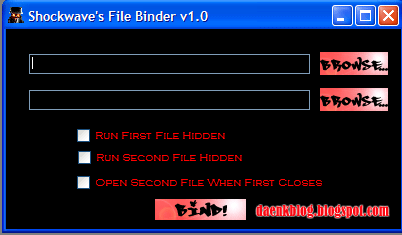
Shockwave's File Binder v1.0
Mengapa Binder digunakan?
secara umum, keyloggers terdeteksi oleh kebanyakan antivirus. Juga, Anda tidak dapat mengirimkan korban RAT atau keylogger dan memintanya untuk menginstalnya pada komputer. Jadi, Anda harus mengikat bahwa RAT atau keylogger dengan mengatakannya ini adalah gambar, film atau lagu (file tergantung pada korban) dan kemudian minta dia untuk menjalankan file ini binded di komputernya. Anda dapat menggunakan keylogger Ardamax.
Ketika korban menjalankan gambar binded (binded dengan keylogger Ardamax) pada komputer, keylogger terinstal di komputer dan kita dapat dengan mudah memperoleh semua keylogs nya diketik.
Jadi Pada dasarnya Binder merupakan sebuah Tool yang digunakan untuk menyembunyikan Virus atau Trojan dan Keyloger agar mudah mengirimnya Ke Email Korban.
Sebagai Contoh: Anda ingin Mengutus Trozan atau Keyloger Ke komputer KORBAN Anda harus Membungkus atau Membinder File tersebut.
Silahkan Download disini : Binder
Cara Hacking Facebook Lewat Email
 Cara Jebol Password Facebook dan Email kali ini kita akan Jebol Password Facebook dan email seseorang dengan mengutus Keyloger , tapi sebelumnya saya menulis artikel ini bukan bermaksud mengajarkan anda untuk menjebol Password orang lain, Saya hanya bertujuan berbagi ilmu supaya kita berhati-hati dalam membuat Password dan melindungi Account anda.
Bagaimana tekhnik Mengutus atau Mengirim Keyloger Ke Komputer Korban?
Bagaimana Hack Password menggunakan keylogger dan Cara mengirimnya?
Sekarang Anda memiliki semua password email korban dalam kotak masuk Anda dan sekarang Anda bisa hack facebook account korban dengan mudah. Saya pribadi telah uji keylogger ini dan menemukannya bekerja 100%. Nikmati Hacking.
Dibutuhkan screenshot dari komputer korban dan mengirimnya ke gmail Anda bersama dengan log.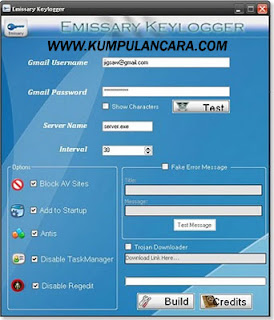
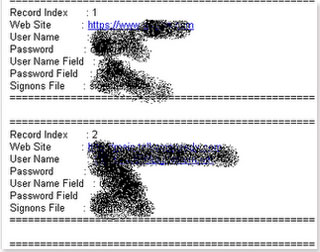
Masukkan alamat email di mana Anda ingin menerima password facebook. Pilih nama untuk file server.exe. Anda dapat mengatur penghitung waktu yang Anda inginkan. Timer ini mengendalikan interval waktu antara dua log email.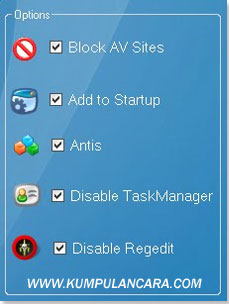

Bios Dan Penjelasannya
 BIOS (basic Input/Output System) secara sederhana merupakan sebuah system di dalam chip Mothe
 rboard yang bertugas mengenali dan menyiapkan perangkat keras/ hardware komputer saat PC dinyalakan , seperti Hardisk, Processor, Flopy Disk, Memory, DVD Rom dan lainnya. Jika Semua Beres Maka Sistem Operasi ( Seperti Windows, Linux) baru mulai berjalan
Jika komputer berjalan lancar atau tidak mengalami masalah, memang tidak perlu untuk melakukan upgrade (memperbarui) BIOS di komputer kita. Karena memang sangat beresiko bagi yang belum terbiasa, jika kurang hati-hati komputer malah tidak bisa dioperasikan lagi . Tetapi ada beberapa hal yang menyebabkan BIOS harus diupgrade, misalnya:
- Ketika komputer dinyalakan, tiba-tiba berhenti sebelum masuk sistem operasi. Tetapi sebaiknya baca juga artikel ini.
- Komputer sudah cukup lama, dan kita memasang hardware baru yang tidak terdeteksi dengan baik, misalnya kita ganti Processor baru. Karena sering BIOS belum mengenali processor tersebut.
- BIOS rusak, baik ditunjukkan dengan adanya pesan ataupun tidak. Misalnya invalid BIOS, BIOS corrupted dsb.
- BIOS gagal mendeteksi hardware, seperti hardiks, CD-ROM, VGA dan lainnya
- Ingin [sedikit] lebih mengoptimalkan kinerja komputer (hardware)
- Adanya recomendasi dari vendor Motherboard
- Mematikan komputer tanpa shutdown, atau listrik tiba-tiba mati (tanpa UPS)
- Terkena Virus
- Kesalahan meng-upgrade BIOS. Misalnya komputer mati ketika proses upgrade, BIOS tidak cocok dengan jenis motherboard dll.
- Melihat buku petunjuk yang disertakan ketika membeli Motherboard
- Melihat Tampilan awal ketika komputer menyala, biasanya ditampilkan seri atau tipe motherboard
- Melihat langsung motherboard (membuka casing komputer), disana biasanya ditulis merk Motherboard dan tipenya.
- ASUS Motherboard disini
- ECS web Site disini
- GIGABYTE Motherboard disini
- Micro Star International (MSI) Motherboard disini
- DriverStock Tempat download berbagai driver
Jika BIOS di komputer rusak, maka otomatis tidak bisa menjalankan Sistem operasi seperti Windows Xp misalnya. Beberapa hal yang bisa menyebabkan kerusakan BIOS misalnya :
Bagaimana meng-upgrade BIOS Komputer?
Untuk meng-upgrade BIOS, diperlukan 2 file, pertama file BIOS itu sendiri dan Flash Memory Writer utility, yaitu software untuk mengupgrade (flash) BIOS, misalnya AFLASH.EXE, AWD816a.EXE dan lainnya. File BIOS biasanya dengan ekstensi 001, BIN atau lainnya, sengan ukuran kurang dari 512 KB. Kebanyakan Untuk mengupgrade BIOS harus dilakukan melalui DOS atau MS-DOS, meski saat ini juga sudah banyak vendor yang menyediakan software yang berbasis Windows.
Yang perlu diperhatikan adalah mencari file BIOS dan Flash Writer yang tepat, karena jika tidak sesuai, komputer kemungkinan bakalan tidak bisa hidup lagi. Tetapi jika tipe sudah tepat, maka kemungkinan selalu berhasil, kecuali mati listrik atau komputer mati ketika flash BIOS sedang berjalan. Pada umumnya flash BIOS hanya berlangsung beberapa detik saja. Kurang dari 30 detik. Untuk melakukan flash BIOS, setelah masuk ke DOS, ketikkan nama Flash Writer, misalnya untuk AWD816a.EXE
C:\ADW816a
Maka biasanya ada keterangan cara pemakaiannya. Ikuti perintah yang ada, pastikan juga untuk membackup BIOS yang lama, dapat dilakukan dengan file flash writer itu juga. Keterangan yang ditampilkan mungkin berbeda-beda. Jika masih ragu, sebaiknya ditanyakan kepada yang lebih tahu. Atau bisa juga dibaca di buku petunjuk motherboard.
Bagaimana Cara menentukan Tipe Motherboard?
Ada beberapa cara menentukan tipe Motherboard yang dimiliki, antara lain :
Dimana Download BIOS dan Flash Utility tersebut?
Jika motherboard kita termasuk populer, maka vendor biasanya telah menyediakan download BIOS dan Flash Utility-nya, seperti MSI, Gigabyte dan sejenisnya. Berikut beberapa link untuk download BIOS maupun driver motherboard yang bisa dijadikan referensi :
Jika Motherboard anda tidak memiliki web site resmi untuk download driver, bisa dicoba mencari melalui www.google.com, dengan mengetikkan tipe motherboard diikuti kata seperti BIOS, download BIOS dan sejenisnya. Misalnya “BIOS P4VP-MX” atau “Download BIOS P4VP-MX”.
Rabu, 26 Januari 2011
Pengertian Cache

Dalam Internet sebuah proxy cache dapat mempercepat proses browsing dengan cara menyimpan data yang telah diakses di Apa itu cache dan cache memory? cache adalah Suatu tempat untuk menyimpan sesuatu secara sementara, mekanisme untuk mempercepat transfer data dengan cara menyimpan data yang telah di akses di suatu buffer, dengan harapan jika data yang sama akan diakses, akses akan menjadi lebih cepat.
Dalam Internet sebuah proxy cache dapat mempercepat proses browsing dengan cara menyimpan data yang telah diakses di komputer yang berjarak dekat dengan komputer pengakses.
Jika kemudian ada user yang mengakses data yang sama, proxy cache akan mengirim data tersebut dari cache-nya, bukan dari tempat yang lama diakses. Dengan mekanisme HTTP, data yang diberikan oleh proxy selalu data yang terbaru, karena proxy server akan selalu mencocok kan data yang ada di cache-nya dengan data yang ada di server luar.
Dalam terminologi hardware, istilah ini biasanya merujuk pada memory berkecepatan tinggi yang menjembatani aliran data antara processor dengan memory utama (RAM) yang biasanya memiliki kecepatan jauh lebih rendah. Penggunaan cache ditujukan untuk meminimalisir terjadinya bottleneck dalam aliran data antara processor dan RAM. Sedangkan dalam terminologi software, istilah ini merujuk pada tempat penyimpanan sementara untuk beberapa file yang sering diakses (biasanya diterapkan dalam network)
Memori berkapasitas terbatas, memori ini berkecepatan tinggi dan lebih mahal dibandingkan memory utama. Berada diantara memori utama dan register pemroses, berfungsi agar pemroses tidak langsung mengacu kepada memori utama tetapi di cache memory yang kecepatan a
Cache memory adalah tipe RAM tercepat yang ada, dan digunakan oleh CPU, hard drive, dan beberapa komponen lainnya. Seperti halnya RAM, lebih banyak cache memory adalah lebih baik, akan tetapi biasanya cache pada CPU dan hard drive tidak dapat diupgrade menjadi lebih banyak. Contoh yang dapat dilihat misalnya adalah pada CPU Pentium II terdapat 512 KiloByte cache, dan pada hard drive IBM 9LZX SCSI terdapat 4 MegaBytes cache. Seperti halnya RAM, pada umumnya data akan dilewatkan dulu pada cache memory sebelum menuju komponen yang akan menggunakannya (misalnya CPU). Selain itu cache memory menyimpan pula sementara data untuk akses cepat. Kecepatan cache memory juga menjadi unsur yang penting. Sebagai contoh, CPU Pentium II memilki cache sebesar 12 k, dan CPU Celeron memiliki cache sebesar 128 k, akan tetapi cache pada Pentium II berjalan pada 1/2 kali kecepatan CPU, sementara cache pada Celeron berjalan dengan kecepatan sama dengan kecepatan CPU. Hal ini merupakan tradeoff yang membuat kecepatan Celeron dalam hal-hal tertentu kadang-kadang malah bisa mengalahkan Pentium II.
Pengertian Dasar Domain, Apa itu Domain?
Apakah Domain itu ? Ada dua macam Top Level Domain, yaitu Global Top Level Domain (gTLD) dan Country Code Top Level Domain (ccTLD). gTLD adalah seperti yang pada di list diatas dan ccTLD adalah TLD yang diperuntukkan untuk masing-masing negara, seperti Indonesia dengan kode ID (co.id, net.id, or.id) atau Singapura dengan kode SG (com.sg, net.sg, dsb).
Domain adalah nama unik yang diberikan untuk mengidentifikasi nama server komputer seperti web server atau email server di internet.
Domain memberikan kemudahkan pengguna di internet untuk melakukan akses ke server dan mengingat server yang dikunjungi dibandingan harus mengenal deretan nomor atau yang dikenal IP.
Apa Perbedaan Domain dan Hosting
Hosting adalah space dalam server komputer yang di gunakan sebagai penempatan data dan file yang ada. Domain adalah alamat yang di gunakan untuk menuju tempat penempatan data dan file tersebut.
Dalam analogi sederhana :
Domain = Nomer kartu selular anda (081xxxxxxxx)
Hosting = Perangkat Telepon selular anda (nokia9500, motorola vrazer dll)
Level Domain
Top Level Domain adalah deretan kata dibelakang nama domain seperti
Second Level Domain (SLD) adalah nama domain yang anda daftarkan. Misalnya nama domain yang anda daftarkan adalah domainku.com, maka domainku adalah SLD dan .comnya adalah TLD.
Third Level Domain adalah nama setelah Second Level Domain . Misalnya nama domain yang anda miliki adalah domainku.com, maka anda dapat menambahkan nama lain sebelum domainku, yaitu mail.domainku.com atau estrex.domainku.com.
layanan yang menjual third level domain salah satunya adalah enom dengan : .us.com, .br.com, .cn.com, dll.
sementara yang memberikan secara cuma cuma adalah www.freedomain.co.nr memberikan .co.nr secara gratis dan www.co.cc yang memberikan .co.cc secara gratis
Kamis, 02 Desember 2010
Cara Mengunci Komputer Dengan Flash Disk

Penggunaanya sangatlah mudah,
- Download dan ID USB Lock Key versi Portable
- Ekstrak file ID USB Lock Key versi Portable hasil download dengan Win Rar.
- Masukkan FlashDisk yang akan dijadikan sebagai Kunci komputer anda.
- Pada folder hasil extrak, klik 2 kali file “ID USB Lock Key”.
- Akan muncul tampilan ID USB Lock Key versi Portable dengan warna oranye.
- Untuk membuat data pengunci pada flash disk anda, klik pada menu “Generate Key“.
- Setelah berhasil, maka akan tampil jendela dengan pesan “The key generated sucesfully”, kemudian klik OK.
- Untuk mengaktifkan ID USB Lock Key versi Portable ini, klik menu “Launch systray”.
- Untuk mengunci komputer anda, Lepas terlebih dahulu Flash Disk yang anda gunakan sebagai pengunci.
- Kemudian pada systry anda ( pada taskbar anda akan mucul icon port USB dari ID USB Lock Key ) Klik kanan dan Pilih menu Lock The Komputer. ( anda juga dapat melakukan penguncian dengan menekan Ctrl + Alt + L )
- Selanjutnya layar komputer anda akan blank dan terdapat peringatan “Please insert the USB Drive containing your generated key ID USB LOCK KEY”
- Untuk membuka penguncian tersebut, masukkan kembali FlashDisk ( yang anda gunakan sebagai kunci ).
Rabu, 10 November 2010
Mempercepat Windows XP dengan Menonaktifkan Indexing Services
Setelah sebelumnya lebih banyak menulis tentang tips dan trik dan, optimalisasi koneksi internet untuk kali ini saya mencoba menulis tips sederhana untuk mengoptimalisasikan Windows XP supaya Windows XP bisa berjalan lebih cepat. Untuk bagian pertama yang ingin saya informasikan di sini adalah tentang Indexing Services yang ada pada Windows XP.
Indexing Services adalah proses indeks dan update daftar semua file yang ada di dalam komputer. Tujuannya agar pada saat kita mencari sesuatu (file) dalam komputer kita maka proses pencarian tersebut bisa lebih cepat karena bisa dicari langsung dari daftar file yang telah dibuat tadi. Proses indeks dan update file ini sendiri termasuk proses yang menghabiskan memory komputer.
Proses indeks dan update file yang dilakukan melalui Indexing Services ini sendiri sebenarnya tidak diperlukan, apalagi jika kita jarang melakukan pencarian file di dalam komputer, yang tejadi hanya memory yang habis digunakan dalam Indexing Services dan belum lagi tambahan file indeks yang dihasilkannya. Indexing Services ini dapat kita nonaktifkan melalui Add or Remove Programs yang ada dalam Control Panel. Dalam Add or Remove Programs kita klik Add/Remove Windows Components. 


